上一篇中学习了基本的本地的版本控制,现在进一步的学习Git的使用。
远程仓库
现在我们需要找一个网站用来为我们提供Git仓库托管服务,这个网站叫做Github,这个网站为我们提供了Git仓库的托管服务,不过我们首先需要注册一个账号,这里我已经搞完了。
本地的Git仓库和Github仓库之间的传输时通过SSH设置的,所以我们需要设置:
**创建SSH Key:**这个我在本机上已经搞过了,这次在WSL上也搞一次,输入指令
$ ssh-keygen -t rsa -C "youremail@example.com"
然后你就会看到这个界面:
$ ssh-keygen -t rsa -C "3280661240@qq.com"
Generating public/private rsa key pair.
Enter file in which to save the key (/home/ylin/.ssh/id_rsa):
Created directory '/home/ylin/.ssh'.
Enter passphrase (empty for no passphrase):
Enter same passphrase again:
Your identification has been saved in /home/ylin/.ssh/id_rsa
Your public key has been saved in /home/ylin/.ssh/id_rsa.pub
The key fingerprint is:
SHA256:7Y9JTYk3YxznFF9ODtZ5xak0GKB5t4Llw1eK/HRabBw 3280661240@qq.com
The key's randomart image is:
+---[RSA 3072]----+
|         ...o +oB|
|        o  . + X=|
|       o o .oE= =|
|        B.oo*B.  |
|       .SBo=O*.  |
|         .*==o   |
|          oo.    |
|         . +     |
|          o .    |
+----[SHA256]-----+
在Enter passphrase处可以输入你的密码(用于生成私钥)
**配置公钥文件:**获取公钥的内容
$ cat id_rsa.pub
ssh-rsa AAAAB3NzaC1yc2EAAAADAQABAAABgQCg9NIo/g5YB3ghujWZyhqN4XL4Zu4lowZh66OefI0jwdqJ6LRPcxQfmM7zw6EKK6HZID0OtrkfP7Rohcwo4D1rZi4R6I6V8hXSsM3OxP8NlDo4OvG6sheJS4SWNF5ajjjAzZaFYxPvtR7zvVaw0640w6iAOKlc55hNvFf35a647W0o3OzCK/B+/knduY4WYdn7ApBBPM8Ktwf4BHVS5098PpJeu8w4SZIMe59O4iRbpICrnmeKaPkf/U3bLqvhOAwFkyW7W/ql6B7uh7hzbPmTbKNvT12Zykk8JcbJv5Wd5PVVULfFNbmVqckrdJ+xNs6RqVfUFG0cuhI7b16WGcoNWnCW...
然后复制内容到这里:
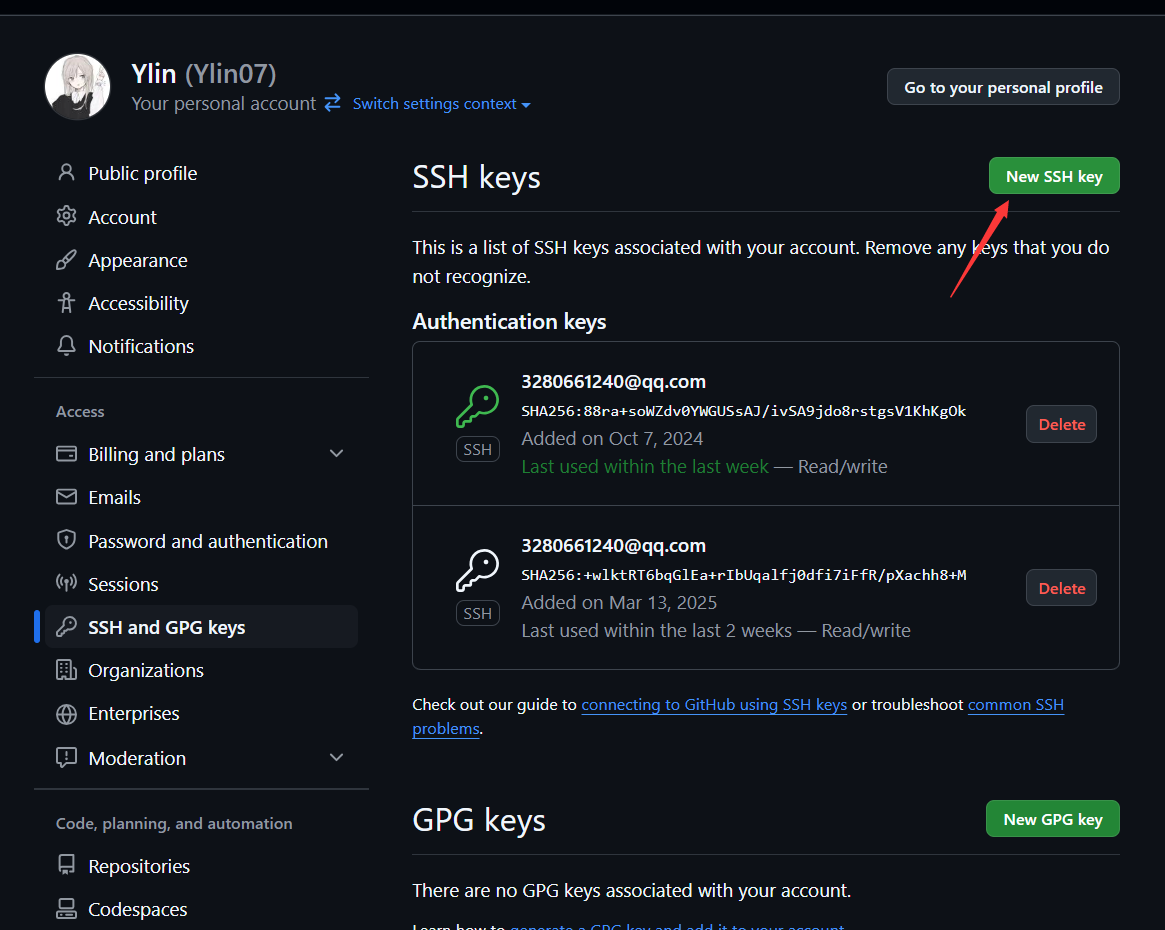
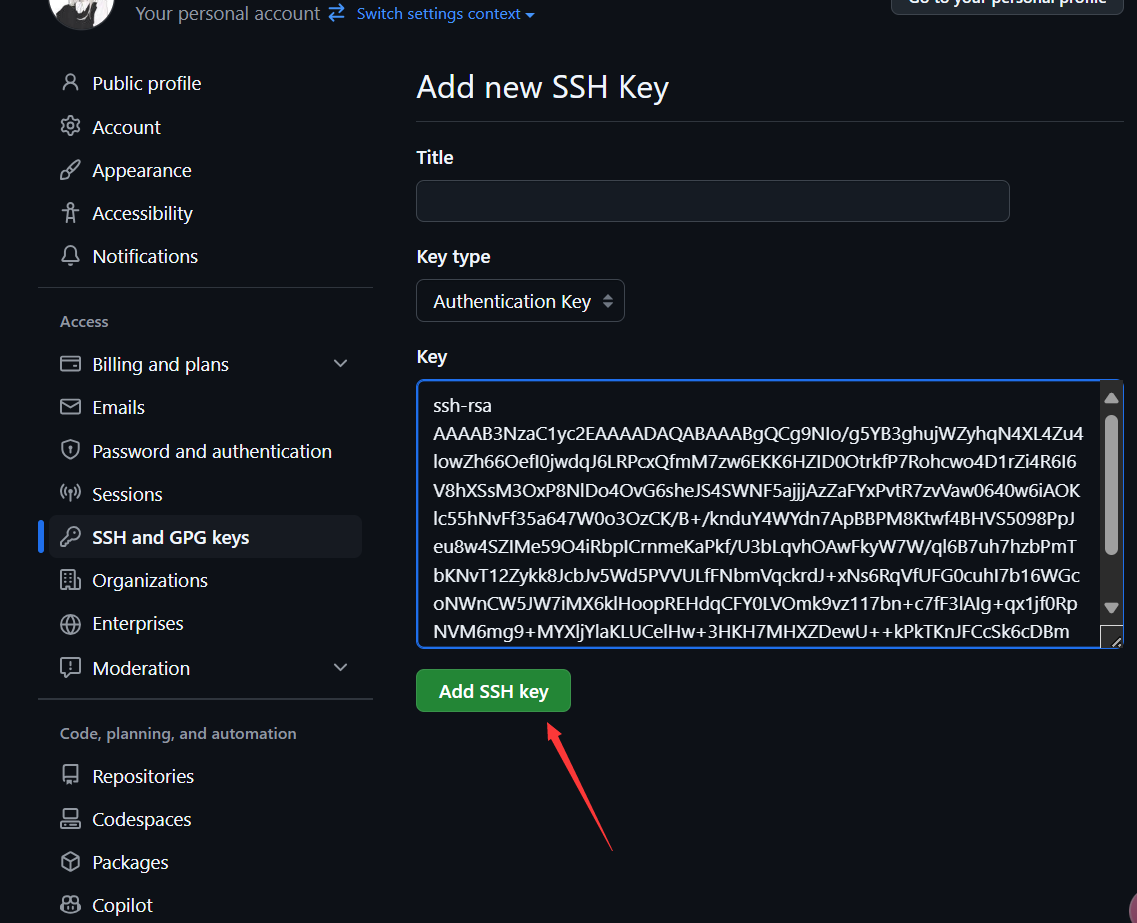
现在我们就添加成功啦。
SSH Key的作用是,Github需要识别处你推送的提交是你的推送的,而不是别人冒充的。同时由于RSA加密的特性,公钥是可以公开的,但是私钥是由自己保管的,从而确保了加密的安全性。在此基础上,我们可以开始远程仓库的使用了。
添加远程库
现在我们在本地已经有了一个版本库,我们再到Github创建一个仓库,让这两个仓库进行远程同步。这样Github上的仓库既可以作为备份,也可以让其他人通过仓库来协作。
首先在Github上面创建一个新的仓库:
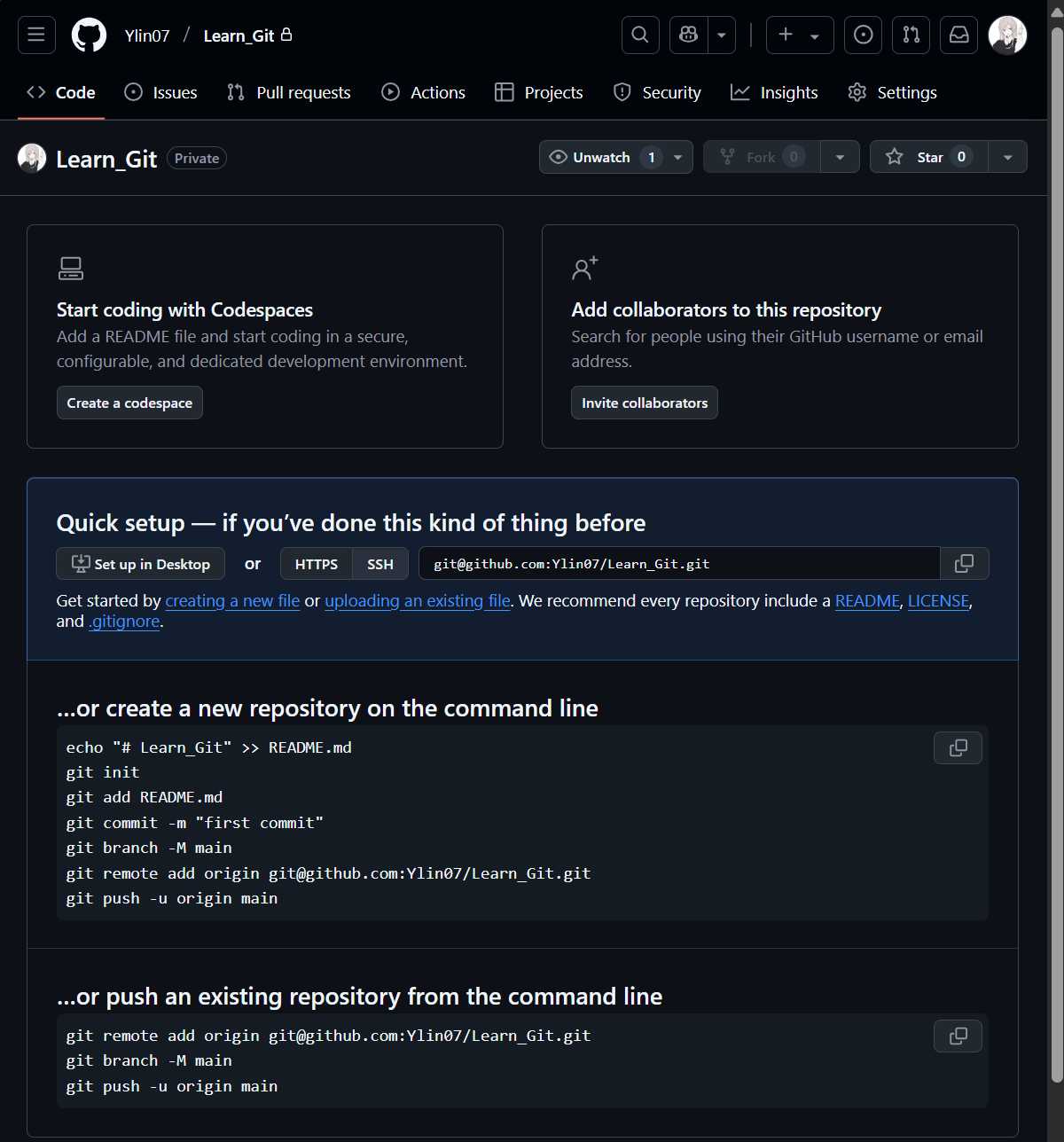
一个Github仓库就这样建好了,现在我们将其和我们的本地仓库关联起来。根据Github下面的提示,我们在本地的仓库里面运行这些命令:
$ git remote add origin git@github.com:Ylin07/Learn_Git.git
添加后,远程库的名字就是origin,这是Git的默认叫法。下一步,我们将本地库的所有内容推送到远程库上:
$ git push -u origin master
The authenticity of host 'github.com (140.82.112.4)' can't be established.
ED25519 key fingerprint is SHA256:+DiY3wvvV6TuJJhbpZisF/zLDA0zPMSvHdkr4UvCOqU.
This key is not known by any other names.
Are you sure you want to continue connecting (yes/no/[fingerprint])? yes
Warning: Permanently added 'github.com' (ED25519) to the list of known hosts.
Enter passphrase for key '/home/ylin/.ssh/id_rsa':
------------------------------------
Enumerating objects: 22, done.
Counting objects: 100% (22/22), done.
Delta compression using up to 32 threads
Compressing objects: 100% (14/14), done.
Writing objects: 100% (22/22), 1.72 KiB | 1.72 MiB/s, done.
Total 22 (delta 3), reused 0 (delta 0), pack-reused 0
remote: Resolving deltas: 100% (3/3), done.
To github.com:Ylin07/Learn_Git.git
 * [new branch]      master -> master
branch 'master' set up to track 'origin/master'.
其中由于,这是第一次关联,我们需要验证公钥指纹,然后将身份添加到~/.ssh/known_hosts中,同时需要输入密钥验证,这里我用分割线把这一部分区分出来。下面则是我们将本地仓库推送上去的信息。
由于远程库是空的,我们第一次推送master分支,使用了-u参数,Git不但会把本地的master分支推送上去,还会把本地的master和远程的master分支关联起来,这样在之后的推送和拉去就可以简化命令。
然后我们就可以在Github页面中看到远程库的内容和本地是一样的
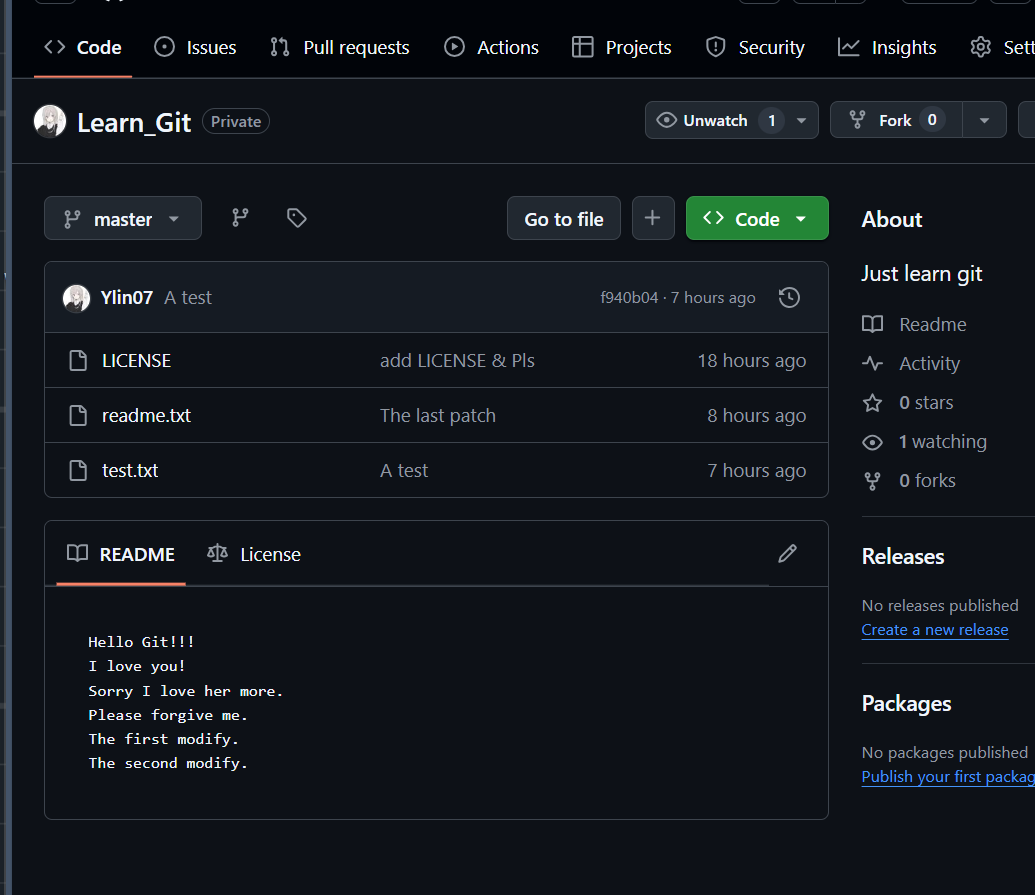
从现在开始,只要本地作了提交,就可以通过命令:
$ git push origin master
把本地的master分支的最新修改推送到GIthub,现在我们就有了完整的分布式版本库。
删除远程库
如果添加的时候地址写错了,或者是想删除远程库,可以使用git remote rm <name>命令。使用前,我们先使用git remote -v来查看远程库的信息:
$ git remote -v
origin  git@github.com:Ylin07/Learn_Git.git (fetch)
origin  git@github.com:Ylin07/Learn_Git.git (push)
然后根据名字删除,比如删除origin:
$ git remote rm origin
此处的删除实际上是解除了本地和远程的关联状态,并不是删除了远程库。远程库本身并没有改动,如果想要删除远程库,应该到Github后台删除。
克隆远程仓库
上次我们讲了现有本地库,再有远程库的时候,如何关联远程库。现在我们从头开始,假如我们从远程库开始克隆该怎么做呢?
我们把这个网址的项目给clone下来[8086](Rexicon226/8086: A i8086 emulator written in CPP)
$ git clone git@github.com:Rexicon226/8086.git
Cloning into '8086'...
Enter passphrase for key '/home/ylin/.ssh/id_rsa':
remote: Enumerating objects: 31, done.
remote: Counting objects: 100% (31/31), done.
remote: Compressing objects: 100% (26/26), done.
remote: Total 31 (delta 6), reused 27 (delta 4), pack-reused 0 (from 0)
Receiving objects: 100% (31/31), 6.61 KiB | 1.65 MiB/s, done.
Resolving deltas: 100% (6/6), done.
OK,然后看看文件夹,已经被远程库的内容已经被拉下来了:
$ cd 8086
$ ls
bootloader  CMakeLists.txt  emulator  README.md
当然我们还可以使用其他的方法,比如https协议,只不过这个对网络环境有一定的要求。
git clone https://github.com/Rexicon226/8086.git
现在我们就掌握了对于远程仓库的基本操作啦。
分支管理
当你和别人共同开发一个项目时,你们可以各自创建一个分支,不同的分支拥有自己的进度,互不打扰。再各自的项目完成之后,再将分支合并,从而实现同时开发的效果,这就是Git的分支管理功能。
创建与合并分支
在版本回退中我们知道,Git把提交串成一条时间线,这个时间线就是一个分支。当目前为止,我们只有一个分支,这个分支就叫主分支master,而其中的HEAD指针并不直接指向提交的,它指向的是master,而master指向的是提交,所以我们说HEAD指向的是当前的分支。
一开始的时候,master分支是一条线,Git用master指向最新的提交,再用HEAD指向master,就能确定当前分支,以及当前分支的提交点:
       HEAD --> master
                  |
[   ]-->[   ]-->[   ]
每次提交master分支就向前移动一步,这样随这不断的提交,master分支也会越来越长。
当我们创建新的分支new时,Git新建了一个指针叫new,指向master相同的提交,再把HEAD指向new,就表示当前分支在new上:
               master
                  |
[   ]-->[   ]-->[   ]
                  |
        HEAD --> new
由此可以看出,Git创建一个分支很快,实际上就是增加了一个new指针,然后改变一下HEAD的指向
不过接下来,对于工作区的修改与提交就是针对new了,比如提交一次之后会变成这样:
                master
                  |
[   ]-->[   ]-->[   ]-->[   ]
                          |
                HEAD --> new
假如我们在分支new上的工作完成了,就可以把new合并到master上。Git怎么合并呢,实际上就是将master移动到和new指向相同的版本上,然后将HEAD指向master
               HEAD --> master
                          |
[   ]-->[   ]-->[   ]-->[   ]
                          |
                         new
合并完成之后,甚至可以删除new分支,我们直接将其new指针删除既可,这样就只剩下一个mater分支:
               HEAD --> master
                          |
[   ]-->[   ]-->[   ]-->[   ]
这样相当于用分支的功能完成了提交,这样更加安全。
现在我们来进行尝试:
首先创建一个new分支,然后切换过去
$ git checkout -b new
Switched to a new branch 'new'
git checkout命令加上-b参数表示创建并切换,相当于以下两个命令的组合
$ git branch new
$ git branch
* master
  new
$ git checkout new
Switched to branch 'new'
git branch命令会列出所有的分支,当前分支前会有一个*号。然后我们在new分支上修改后正常提交:
$ git add readme.txt
$ git commit -m "branch test"
[new 4c8096e] branch test
 1 file changed, 1 insertion(+)
现在dev的分支工作完成,我们切换回master分支,然后再查看readme.txt:
$ git checkout master
Switched to branch 'master'
然后我们打开readme.txt发现原来的修改怎么不见了。因为刚刚提交的修改在new分支上,此时master分支的提交点并没有变:
       HEAD --> master
                  |
[   ]-->[   ]-->[   ]-->[   ]
                          |
                         new
现在我们将new分支的工作成果合并到master分支上:
$ git merge new
Updating f940b04..4c8096e
Fast-forward
 readme.txt | 1 +
 1 file changed, 1 insertion(+)
git merge命令用于合并指定分支到当前分支。合并后,再查看readme.txt的内容,可以看到现在和最新提交是一样的了。
注意到上面的Fast-forward信息,它的意思是这次合并是“快进模式”,也就是把master指向dev的当前提交,所以很快
合并之后,我们将new分支删除,并查看branch,只剩下了master:
$ git branch -d new
Deleted branch new (was 4c8096e).
$ git branch
* master
由于创建,合并和删除分支非常快,所以Git更加鼓励使用分支完成任务,然后再删除分支,这样比直接在master上工作的效果是一样的,但是过程更加的安全。
switch
切换分支,除了使用git checkout <branch>,还可以使用switch来实现:
- 创建并切换到新得
new分支,可以用:git switch -c new - 直接切换到已有得
master分支,可以用:git switch master
解决冲突
有时候合并也会遇到各种冲突,现在我们手动制造一个冲突,我们创建一个新的分支n1:
$ git switch -c n1
Switched to a new branch 'n1'
最后一行加个01234,然后提交修改
$ git add readme.txt
$ git commit -m "01234"
[n1 6d5f5d1] 01234
 1 file changed, 1 insertion(+)
然后切换回master分支,然后对readme.txt做不一样的修改,并提交:
$ git add readme.txt
$ git commit -m "56789"
[master 38fe2c0] 56789
 1 file changed, 1 insertion(+)
现在master和n1分支各自都分别有新的提交:
                  +-->[   ] <-- master <-- HEAD
                  |
[   ]-->[   ]-->[   ]
                  |
                  +-->[   ] <-- n1
这种情况下,Git没办法快速合并,只能视图把各自的修改合并起来:
$ git merge n1
Auto-merging readme.txt
CONFLICT (content): Merge conflict in readme.txt
Automatic merge failed; fix conflicts and then commit the result.
结果提示了冲突,我们需要手动解决冲突后再提交,我们可以用git status告诉我们冲突的文件:
$ git status
On branch master
You have unmerged paths.
  (fix conflicts and run "git commit")
  (use "git merge --abort" to abort the merge)

Unmerged paths:
  (use "git add <file>..." to mark resolution)
        both modified:   readme.txt

no changes added to commit (use "git add" and/or "git commit -a")
我们打开readme.txt看看:
Hello Git!!!
I love you!
Sorry I love her more.
Please forgive me.
The first modify.
The second modify.
Test new branch.
<<<<<<< HEAD
56789
=======
01234
>>>>>>> n1
Git 用<<<<<<<,=======,>>>>>>>标记出不同分支的内容,我们修改后再保存
我们修改之后再保存:
Hello Git!!!
I love you!
Sorry I love her more.
Please forgive me.
The first modify.
The second modify.
Test new branch.
00000
再提交:
$ git add readme.txt
$ git commit -m "conflict mixed"
[master f17b017] conflict mixed
现在我们的版本库变成了这样:
                  +-->[   ]-->[   ] <-- master <-- HEAD
                  |              ^
[   ]-->[   ]-->[   ]            |
                  |              |
           n1 --> +-->[   ] ———— +
我们可以用带参数的got log可视化的看到我们分支的合并情况:
$ git log --graph --pretty=oneline --abbrev-commit
*   f17b017 (HEAD -> master) conflict mixed
|\
| * 6d5f5d1 (n1) 01234
* | 38fe2c0 56789
|/
* 4c8096e branch test
* f940b04 A test
* 4c16e7a The last patch
* c34bcbc git tracks change

* 6801700 add LICENSE & Pls
* da91da7 add sorry
* 20deae4 add my love
* 1428371 wrote a read file
解释以下标签的意思:
--graph:以字符可视化的方式打印分支流程--pretty=oneline:以一行压缩打印,不显示id之外的信息--abbrev-commit:简略id信息,只显示一部分
合并之后,我们删除n1分支:
$ git branch -d n1
Deleted branch n1 (was 6d5f5d1).
$ git branch
* master
分支管理策略
通常合并分支时,Git会优先使用Fast forward的模式,但这种模式下,删除分支,会丢失分支信息
如果我们要强制禁用Fast forward模式,Git就会在merge时生成一个新的commit,这样就从分支历史上可以看出分支信息,下面我们尝试一个--no-ff方法的git merge:
首先创建一个分支,并修改内容,然后提交修改:
$ git switch -c dev
Switched to a new branch 'dev'
$ ni readme.txt
$ git add readme.txt
$ git commit -m "try new merge"
[dev f769ab7] try new merge
 1 file changed, 1 insertion(+), 1 deletion(-)
然后我们切换回master并使用--no-ff参数,以禁用Fast forward:
$ git switch master
Switched to branch 'master'
$ git merge --no-ff -m "merge with no-ff" dev
Merge made by the 'ort' strategy.
 readme.txt | 2 +-
 1 file changed, 1 insertion(+), 1 deletion(-)
因为本次合并会产生新的commit,所以加上-m参数,把commit描述加进去。然后用git log查看历史:
$ git log --graph --pretty=oneline --abbrev-com
mit
*   806dc97 (HEAD -> master) merge with no-ff
|\
| * f769ab7 (dev) try new merge
|/
*   f17b017 conflict mixed
...
可以看到不用Fast forward模式,merge后就像这样:
                  +-->[   ] <-- master <-- HEAD
                  |     ^
[   ]-->[   ]-->[   ]   |
                  |     |
                  +-->[   ] <-- n1
分支策略
在实际开发种,我们应该明确几个基本原则,进行分支管理:
- 首先
master分支应该稳定的,仅用来发布新版本,不能在上面干活 - 平时应该在
dev分支上干活,只有特定版本可以发布时,我们再将dev和master分支进行合并 - 每个人又自己的分支,当完成特定功能时,再向
dev分支合并
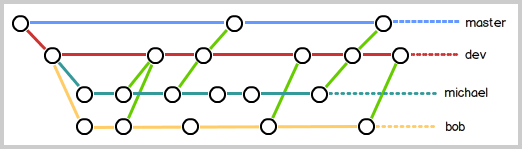
因此,团队协作更像是这样的: